

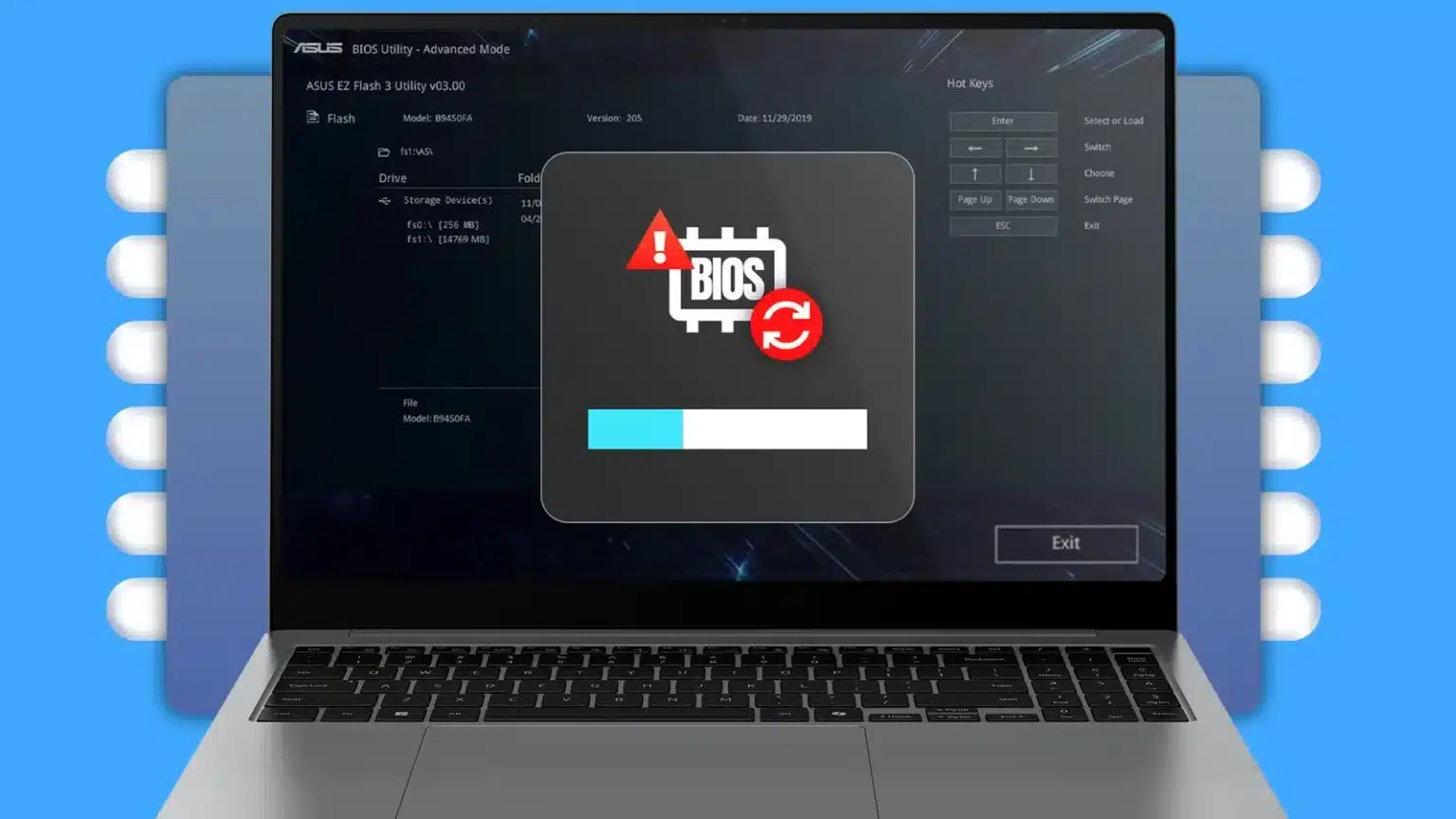
بایوس (BIOS) یا UEFI، نرمافزار کوچکی است که روی تراشهای (آیسی) در مادربورد لپتاپ ذخیره شده و وظیفه راهاندازی دستگاه و هماهنگی بین سختافزار و سیستمعامل را بر عهده دارد. خرابی بایوس یا آیسی آن میتواند مشکلات جدی مثل روشن نشدن لپتاپ، صفحه سیاه یا عدم شناسایی قطعات ایجاد کند. در این مقاله، به زبان ساده، مشکلات شایع ناشی از خرابی بایوس در لپتاپها، نشانهها، دلایل بروز و راههای تشخیص و رفع آنها را توضیح میدهیم تا کاربران متوجه شوند مشکل از بایوس یا آیسی آن است. این مقاله توسط گارانتی رایان کاوه برای کمک به مشتریان در شناسایی و رفع این ایرادات نوشته شده است.
بایوس در لپتاپ چه کار میکند؟
بایوس (یا UEFI که نسخه پیشرفتهتر آن است) مثل مغز اولیه لپتاپ عمل میکند و هنگام روشن شدن دستگاه:
- قطعات سختافزاری (مثل پردازنده، رم، هارد و کارت گرافیک) را بررسی و راهاندازی میکند.
- سیستمعامل (مثل ویندوز) را از هارد یا SSD بارگذاری میکند.
- تنظیمات پایه مثل ساعت سیستم، ترتیب بوت یا ولتاژ قطعات را مدیریت میکند.
اگر بایوس یا تراشه آن خراب شود، لپتاپ نمیتواند درست کار کند. در ادامه، شایعترین مشکلات و دلایل آنها را بررسی میکنیم.
مشکلات شایع ناشی از خرابی بایوس در لپتاپها
خرابی بایوس در لپتاپ میتواند باباعث ث ث بروز مشکلات عمدهای شود که در ادامه به بررسی آنها میردازیم
1. لپتاپ روشن نمیشود یا فقط فن میچرخد
- نشانهها:
- با زدن دکمه پاور، هیچ تصویری روی صفحه نمایش ظاهر نمیشود.
- فنها روشن میشوند، اما لپتاپ بوت نمیکند.
- هیچ صدای بیپ یا چراغ خاصی (بهجز چراغ پاور) روشن نمیشود.
- دلایل:
- آیسی بایوس خراب: تراشه بایوس ممکن است به دلیل نوسانات برق، گرمای زیاد یا آسیب فیزیکی از کار افتاده باشد.
- دادههای بایوس خراب: بهروزرسانی ناقص یا فلش کردن فایل اشتباه میتواند اطلاعات بایوس را خراب کند.
- مشکلات شارژر یا باتری: ولتاژ ناپایدار از باتری یا شارژر مانع اجرای بایوس میشود.
- چگونه تشخیص دهیم؟: اگر هیچ تصویری نمایش داده نمیشود و با کلیدهای ورود به بایوس (مثل F2 یا Del) منو باز نمیشود، احتمالاً مشکل از آیسی یا دادههای بایوس است.
2. صفحه سیاه یا عدم نمایش تصویر
- نشانهها:
- لپتاپ روشن میشود، اما صفحه کاملاً سیاه است.
- با اتصال به مانیتور خارجی (از طریق HDMI یا VGA) ممکن است تصویر نمایش داده شود.
- پیامهای خطا مثل “BIOS Checksum Error” یا “No Bootable Device” ظاهر میشوند.
- دلایل:
- تنظیمات نادرست بایوس: مثلاً نمایشگر داخلی غیرفعال شده یا ترتیب بوت اشتباه است.
- دادههای بایوس خراب: بهروزرسانی ناقص یا ویروسهای نادر فریمور اطلاعات بایوس را خراب میکنند.
- خرابی آیسی بایوس: تراشه معیوب نمیتواند دستورات را درست اجرا کند.
- چگونه تشخیص دهیم؟: اگر اتصال به مانیتور خارجی تصویر نشان دهد اما صفحه داخلی سیاه بماند، یا پیامهای خطای مرتبط با بایوس ظاهر شوند، مشکل احتمالاً از بایوس است.
3. ریاستارتهای مداوم یا خاموش شدن ناگهانی
- نشانهها:
- لپتاپ هنگام روشن شدن یا در حین کار خودبهخود ریاستارت میکند.
- قبل از بارگذاری ویندوز، دستگاه خاموش و روشن میشود.
- دلایل:
- تنظیمات نادرست بایوس: ولتاژ یا فرکانس اشتباه برای پردازنده یا رم که با سختافزار ناسازگار است.
- فایل بایوس ناسازگار: فلش کردن نسخه اشتباه یا ناپایدار بایوس.
- خرابی آیسی بایوس: نقص در تراشه که باعث اختلال در اجرای فرآیندها میشود.
- چگونه تشخیص دهیم؟: اگر ریاستارتها حتی پس از نصب مجدد ویندوز یا بررسی سختافزار (مثل رم) ادامه داشت، مشکل احتمالاً از بایوس است.
4. عدم شناسایی هارد، رم یا سایر قطعات
- نشانهها:
- هارد، SSD، رم یا کارت گرافیک توسط لپتاپ شناخته نمیشوند.
- پیامهای خطا مثل “Hardware Not Detected” یا “Invalid Configuration” نمایش داده میشوند.
- دلایل:
- تنظیمات اشتباه بایوس: غیرفعال شدن پورتهای SATA، PCIe یا ماژولهای رم در تنظیمات.
- بایوس قدیمی: نسخه قدیمی ممکن است با قطعات جدید (مثل SSDهای NVMe) سازگار نباشد.
- خرابی آیسی بایوس: تراشه معیوب نمیتواند قطعات را شناسایی کند.
- چگونه تشخیص دهیم؟: اگر قطعات در لپتاپهای دیگر کار میکنند اما در بایوس این دستگاه شناسایی نمیشوند، مشکل احتمالاً از بایوس است.
5. مشکل در بوت یا بارگذاری ویندوز
- نشانهها:
- لپتاپ روی لوگوی سازنده (مثل HP یا Asus) گیر میکند.
- پیامهای خطا مثل “Operating System Not Found” یا “Boot Failure” ظاهر میشوند.
- ترتیب بوت بهصورت خودکار تغییر میکند.
- دلایل:
- تنظیمات نادرست بوت: انتخاب هارد یا دستگاه اشتباه بهعنوان اولویت بوت.
- دادههای بایوس خراب: آسیب به فایلهای بایوس در اثر ویروس یا فلش ناقص.
- خرابی آیسی بایوس: تراشهای که نمیتواند فرآیند بوت را کامل کند.
- چگونه تشخیص دهیم؟: اگر تغییر ترتیب بوت یا نصب دوباره ویندوز مشکل را حل نکرد، احتمالاً مشکل از بایوس است.
6. خطاهای ساعت و تاریخ
- نشانهها:
- هر بار که لپتاپ روشن میشود، تاریخ و ساعت به حالت پیشفرض (مثلاً سال 2000) برمیگردد.
- پیام خطای “CMOS Checksum Error” روی صفحه ظاهر میشود.
- دلایل:
- باتری CMOS تمام شده: باتری کوچک روی مادربورد که تنظیمات بایوس را ذخیره میکند، خالی شده است.
- خرابی آیسی بایوس: تراشه معیوب نمیتواند تنظیمات را نگه دارد.
- تنظیمات ناسازگار بایوس: گاهی تنظیمات اشتباه این خطا را ایجاد میکند.
- چگونه تشخیص دهیم؟: اگر تعویض باتری CMOS مشکل را حل نکرد، مشکل احتمالاً از آیسی بایوس یا دادههای آن است.
7. کندی یا داغ شدن غیرعادی لپتاپ
- نشانهها:
- لپتاپ برای کارهای ساده خیلی کند است.
- فنها بیش از حد میچرخند یا دمای پردازنده/گرافیک غیرعادی بالاست.
- دلایل:
- تنظیمات نادرست بایوس: ولتاژ یا فرکانس نامناسب برای پردازنده/رم که باعث فشار روی قطعات میشود.
- بایوس قدیمی: نسخه قدیمی با سختافزار جدید ناسازگار است.
- خرابی آیسی بایوس: تراشه معیوب نمیتواند سختافزار را درست مدیریت کند.
- چگونه تشخیص دهیم؟: اگر تمیز کردن فنها یا نصب مجدد ویندوز مشکل را حل نکرد و تنظیمات بایوس نادرست باشد، مشکل احتمالاً از بایوس است.
دلایل خرابی بایوس یا آیسی بایوس در لپتاپها
- بهروزرسانی ناقص یا اشتباه:
- قطع شدن برق یا خاموش شدن لپتاپ حین بهروزرسانی بایوس، فایلها را خراب میکند.
- استفاده از نسخه بایوس که با مدل لپتاپ سازگار نیست.
- نوسانات برق یا مشکلات شارژ:
- شارژر معیوب یا نوسانات برق میتواند به آیسی بایوس آسیب بزند.
- باتری خراب که ولتاژ ناپایدار تولید میکند.
- گرمای بیش از حد:
- دمای بالای مادربورد (مثلاً به دلیل خرابی فن، گردوغبار یا استفاده در محیط گرم) میتواند تراشه بایوس را خراب کند.
- آسیب فیزیکی:
- ضربه، نفوذ آب یا رطوبت به لپتاپ میتواند آیسی بایوس را از کار بیندازد.
- اتصال کوتاه در مادربورد به دلیل نقص قطعات دیگر.
- ویروسهای فریمور:
- هرچند نادر، برخی ویروسها میتوانند دادههای بایوس را خراب کنند.
- فرسودگی طبیعی:
- پس از سالها استفاده، آیسی بایوس ممکن است به دلیل پیری تراشه دچار نقص شود.
- نصب قطعات ناسازگار:
- اضافه کردن رم، هارد یا SSD جدید که با نسخه بایوس سازگار نیست، میتواند باعث اختلال شود.
چطور بفهمیم مشکل از بایوس است و چه کنیم؟
تشخیص مشکل
برای تشخیص اینکه مشکل لپتاپ از بایوس یا آیسی آن است، این موارد را بررسی کنید:
- ورود به منوی بایوس: لپتاپ را روشن کنید و با کلیدهای F2, Del یا Esc (بسته به مدل) سعی کنید وارد منوی بایوس شوید. اگر منو باز نشد، مشکل احتمالاً از بایوس یا آیسی آن است.
- پیامهای خطا: به پیامهای روی صفحه دقت کنید. خطاهایی مثل “CMOS Checksum Error”, “Boot Failure”, “No Bootable Device” یا “BIOS Checksum Error” معمولاً به مشکلات بایوس اشاره دارند.
- اتصال به مانیتور خارجی: اگر صفحه لپتاپ سیاه است، آن را با کابل HDMI یا VGA به مانیتور خارجی وصل کنید. اگر تصویر نمایش داده شد، ممکن است تنظیمات بایوس یا آیسی آن مشکل داشته باشد.
- بررسی قطعات: اگر هارد، رم یا SSD در لپتاپهای دیگر کار میکند اما در این دستگاه شناسایی نمیشود، مشکل احتمالاً از بایوس است.
راهکارهای رفع مشکل
اگر تشخیص دادید مشکل از بایوس است، این مراحل را امتحان کنید:
- ریست تنظیمات بایوس با نگه داشتن دکمه پاور (Power Drain):
- شارژر را از لپتاپ جدا کنید (در لپتاپهای جدید با باتری غیرقابلجداسازی، نیازی به جدا کردن باتری نیست).
- دکمه پاور را برای 20 تا 30 ثانیه نگه دارید تا انرژی باقیمانده در مادربورد تخلیه شود.
- شارژر را وصل کنید و لپتاپ را روشن کنید.
- چرا کار میکند؟: این روش (Power Drain) میتواند باگهای موقت یا تنظیمات نادرست بایوس را رفع کند.
- ریست بایوس با باتری CMOS:
- باتری CMOS (باتری سکهای CR2032 روی مادربورد) را برای 5 دقیقه جدا کنید یا در منوی بایوس گزینه “Load Default Settings” را انتخاب کنید.
- هشدار: در لپتاپهای جدید، دسترسی به باتری CMOS نیاز به باز کردن بدنه دستگاه دارد، که ممکن است گارانتی را باطل کند. اگر تجربه ندارید، از تکنسین کمک بگیرید.
- چرا کار میکند؟: جدا کردن باتری CMOS تنظیمات بایوس را به حالت پیشفرض برمیگرداند و مشکلات ناشی از تنظیمات نادرست را رفع میکند.
- بهروزرسانی بایوس:
- به وبسایت سازنده لپتاپ (مثل Dell، HP یا Lenovo) بروید، نسخه درست بایوس را برای مدل دستگاهتان دانلود کنید و طبق دستورالعمل فلش کنید.
- هشدار: این کار را فقط با شارژر متصل، باتری پر و اطمینان از فایل صحیح انجام دهید. قطع شدن فرآیند میتواند بایوس را خرابتر کند.
- مراجعه به تعمیرکار:
- اگر مراحل بالا مشکل را حل نکرد، احتمالاً آیسی بایوس خراب است. برای پروگرام مجدد یا تعویض تراشه، به مرکز خدمات حرفهای مراجعه کنید.
نکته مهم: دستکاری بایوس یا آیسی نیاز به دقت و تخصص دارد. در لپتاپهای جدید با باتری غیرقابلجداسازی، روشهایی مثل Power Drain همچنان مؤثر هستند، اما برای دسترسی به باتری CMOS یا تعمیرات سختافزاری، حتماً از تکنسین مجرب کمک بگیرید تا از آسیب به دستگاه یا ابطال گارانتی جلوگیری شود.
نتیجهگیری
خرابی بایوس یا آیسی بایوس در لپتاپها میتواند باعث مشکلاتی مثل روشن نشدن دستگاه، صفحه سیاه، ریاستارتهای مداوم، عدم شناسایی قطعات یا خطاهای بوت شود. این مشکلات اغلب به دلیل بهروزرسانی ناقص، نوسانات برق، گرمای زیاد، آسیب فیزیکی یا فرسودگی تراشه ایجاد میشوند. با بررسی نشانهها (مثل پیامهای خطا یا عدم ورود به منوی بایوس) و امتحان روشهایی مثل ریست با دکمه پاور یا بهروزرسانی بایوس، میتوانید مشکل را تشخیص دهید و رفع کنید. در لپتاپهای جدید با باتری غیرقابلجداسازی، دسترسی به باتری CMOS دشوار است، بنابراین اگر روشهای اولیه جواب نداد، احتمالاً آیسی بایوس نیاز به تعمیر یا تعویض دارد.
گارانتی رایان کاوه آماده کمک به شما در تشخیص و رفع مشکلات بایوس است. اگر لپتاپتان هر یک از این نشانهها را دارد، با تیم پشتیبانی ما تماس بگیرید تا راهنمایی حرفهای یا خدمات تعمیر دریافت کنید.