

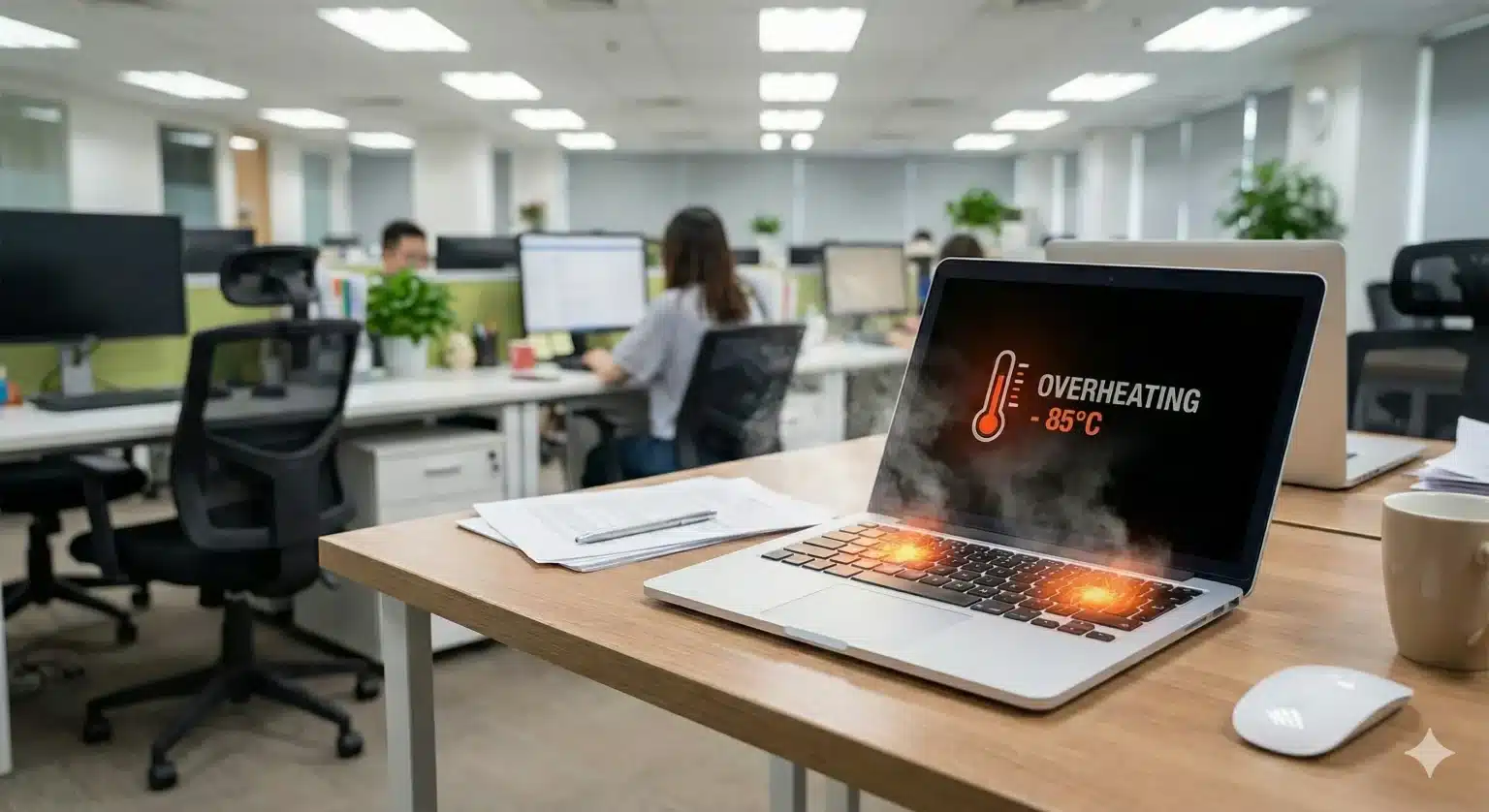
داغ شدن بیش از حد لپتاپ یکی از مشکلات رایجی است که میتواند منجر به کاهش عمر قطعات داخلی، کندی عملکرد سیستم و حتی آسیبهای سختافزاری جدی شود. در این مقاله به بررسی مؤثرترین و عملیترین روشها برای جلوگیری از گرم شدن بیش از حد لپتاپ میپردازیم تا بتوانید از دستگاه خود با خیال راحت استفاده کنید.
1. لپتاپ را روی سطح صاف و سفت قرار دهید
یکی از اشتباهات رایج کاربران، استفاده از لپتاپ روی سطوح نرم مانند فرش ، تخت یا مبل است. این سطوح جریان هوا را مسدود کرده و باعث افزایش دمای لپتاپ میشوند و همچنین باعث میشوند پرز و غبار وارد محفظه دستگاه شده و اختلال در فن ها و مجاری هوا ایجاد میکنند.
✅ پیشنهاد فنی: همیشه لپتاپ را روی میز، استند خنککننده یا هر سطح سفت و صاف استفاده کنید.
2. از پایه خنککننده (Cooling Pad) استفاده کنید
پایههای خنککننده دارای فنهای اضافی هستند که به گردش هوای بیشتر در اطراف لپتاپ کمک میکنند. استفاده از یک پایه با کیفیت میتواند به میزان قابل توجهی دمای لپتاپ را کاهش دهد.
✅ نکته: مدلهایی را انتخاب کنید که دارای چند فن و قابلیت تنظیم سرعت هستند.
3. تهویه محیط را بهبود دهید
اگر در محیطهای کوچک و بسته و گرم یا فاقد جریان هوا کار میکنید، سیستم خنککننده لپتاپ شما تحت فشار بیشتری قرار میگیرد.
✅ پیشنهاد: از پنکه، تهویه مطبوع یا حتی باز کردن پنجره برای گردش هوا استفاده کنید.
4. گردگیری منظم لپتاپ
تجمع گرد و غبار در دریچههای تهویه و فنها، یکی از دلایل اصلی داغ شدن لپتاپ است. این ذرات باعث کاهش جریان هوا و اختلال در عملکرد فن میشوند.
✅ پیشنهاد فنی: هر ۳ تا ۶ ماه یکبار لپتاپ را توسط یک متخصص یا با ابزار مناسب (مانند اسپری هوا یا مکندههای کوچک) تمیز کنید.
5. بستن برنامههای غیرضروری
اجرای همزمان چند برنامه سنگین باعث فشار زیاد بر پردازنده (CPU) و کارت گرافیک (GPU) میشود که افزایش دما را به همراه دارد.
✅ نکته: از Task Manager در ویندوز یا Activity Monitor در macOS برای بررسی برنامههای در حال اجرا استفاده کنید. در این گزینه مقدار درصد مصرف توان پردازنده توسط هر برنامه نمایش داده میشود.
6. آپدیت درایورها و BIOS
گاهی اوقات مشکلات نرمافزاری یا درایورهای قدیمی باعث عملکرد نادرست فنها و افزایش دما میشوند.
✅ پیشنهاد فنی: از وبسایت رسمی شرکت سازنده لپتاپ یا با کمک تیم رایان کاوه سرویس درایورها و BIOS را بهروز کنید.
7. استفاده از تنظیمات مدیریت انرژی
در سیستمعاملهای ویندوز و مک، گزینههایی برای مدیریت مصرف انرژی و کنترل عملکرد سیستم وجود دارد که میتواند در کاهش دمای دستگاه مؤثر باشد.
✅ پیشنهاد: حالت “Battery Saver” یا “Power Saver” را در مواقعی که به حداکثر قدرت نیاز ندارید، فعال کنید.
8. تعویض خمیر حرارتی (خمیر سیلیکون)
خمیر حرارتی یا فلز مایع بین پردازنده و سیستم خنککننده لپتاپ قرار دارد و پس از مدتی خشک یا بیاثر میشود و نیاز به احیا آن هست..
✅ توصیه تخصصی: اگر دمای لپتاپ شما با وجود رعایت تمام نکات بالا همچنان بالاست، تعویض خمیر حرارتی توسط کارشناسان فنی رایان کاوه توصیه میشود.
نتیجهگیری
داغ شدن بیش از حد لپتاپ، موضوعی قابل پیشگیری است؛ کافی است با رعایت چند نکته ساده و استفاده از ابزارهای مناسب، از بروز مشکلات جدی جلوگیری کنید. تیم رایان کاوه سرویس همواره در کنار شماست تا با خدمات گارانتی و پشتیبانی تخصصی، عملکرد بهینه لپتاپ شما را تضمین کند.
📞 پشتیبانی فنی رایان کاوه:
در صورتی که احساس میکنید دمای لپتاپ شما غیرعادی است یا نیاز به بررسی تخصصی دارید، همین حالا با واحد خدمات پس از فروش رایان کاوه تماس بگیرید.